
تانل EoIP برای میکروتیک است و ارتباط لایه 2 ایجاد می کند :
تانل EoIP برای میکروتیک است و ارتباط لایه 2 ایجاد می کند :
سناریویی رو در نظر بگیرید که چند کلاینت از تهران به اصفهان برای دسترسی به وب سایتی شرکت که در داخل شبکه اصفهان قرار دارد وصل می شوند قصد داریم کاری کنیم تنها یک کلاینت بتواند چنین دسترسی را داشته باشد درست است که می توان با فیلتر کردن کاربران در میکروتیک این کار رو کرد ، یکی از بیشترین استفاده از POSTROUTING در منگل میکروتیک استفاده از قابلیت DSCP است
صفحه هات اسپات را می توان سفارشی سازی و به دلخواه طراحی کرد ، روتر میکروتیک باید dns گرفته باشد روی اینترفیسی که قصد دارید هات اسپات رو راه اندازی کنید باید ip آدرس را ست کرده باشید حالا تنظیمات :
- از ip برو hotspot
- hotspot setup رو بزنید و ویزارد رو اجرا کنید
- بخش مهم dns server که آدرس ip روتر رو وارد کنید و در dns باید تیک allow remote dns روتر هم فعال کرده باشید و بعد از پایان ویزارد در فایروال روتر رول هایی اضافه میشه
- فقط روی سایت های HTTP جواب میده و چون در سایت های HTTPS رمزگزاری صورت می گیرد امکان کَش سرور نیست
- امکان مشاهده سایت هایی که کاربران مشاهده کردند و اینکه چه فایل هایی دانلود کرده اند که با آیپی و ساعت و تاریخ کاربر قابل مشاهده در لاگ های روتر است
در این آموزش قصد داریم لود بالانسینگ حرفه ای با روتر میکروتیک ایجاد کنیم و دو 2 اینترنت رو طوری تنظیم کنیم سایت های HTTPS هم به مشکل نخورند ( چون دو اتصال به آنها وصل می شود حتی ممکن است اتصالات وی پی ان شما هم به مشکل بخورد )
1- در این سناریو میکروتیک سه پورت اینترفیس دارد اترنت شماره 1 رو ISP-1 و اترنت شماره 2 رو ISP-2 میزاریم
2- وارد منوی IP>>>Route شده و + رو انتخاب کنید تا یک دیفالت روت 0.0.0.0 تعریف کنیم ، Gateway هم باید گیت وی DHCP Server یا گیت وی دیوایسی که اینترنت رو شرینگ کرده بدهید کادر Check Gateway >>> Ping باشد حالا Gateway برای ISP-2 هم در همین صفحه قرار دهید وقتی ok بزنید دقت کنید هر دو باید روی حالت reachable باشند با این کار یک تقسیم بار بین هر دو ISP رخ می دهد
در این آموزش قصد دارم ایجاد Failover با دو اینترنت مختلف رو آموزش بدم ، در این آموزش دسته بندی ترافیک داخل شبکه وقتی دو یا چند لینک اینترنت رو داریم توضیح بدم این سناریو مناسب شبکه هایی است که قصد داریم کاربران از لینک های مختلفی وارد اینترنت مثلاً کاربران وایرلس از یک ISP و کاربران شبکه سیمی از ISP دیگری وصل شوند :
1- در این سناریو پورت 2 روتر به ISP-1 و پورت 3 به ISP-2 وصل است این کار با منگل میکروتیک انجام می شود
2- شبکه کابلی یا LAN با آدرس 192.168.10.1 و شبکه بی سیم با آدرس 192.168.11.1 تعریف شده است
3- وارد منوی IP >>> Firewall <<< Mangle شود و + بزنید تب General رو Chain >>> Prerouting را انتخاب کنید و کادر Src.Address را آدرس شبکه LAN که با سیم است را وارد کنید سپس در کادر In.interface List >>> اترنت شبکه LAN را انتخاب کنید تب Action رو اتخاب و کادر Action رو Mark Routing قرار دهید و کادر New Routing Mark رو نامی انتخابی قرار دهید ( مثلا LAN Network ) و ok کنید
در این آموزش قصد داریم از بیرون از شبکه با روتر میکروتیک به فایروال کریو کنترل متصل شویم :
1- از منوی IP >>> Firewall <<< NAT رو بزنید و + انتخاب کنید از تب General از کادر Chain >>> dst.nat رو انتخاب کنید و در کادر Dst.Address ( آدرس IP استاتیک را وارد کنید ) کادر Protocol رو روی 6(tcp) قرار دهید و کادر Dst.Port را 4081 قرار دهید
2- تب Action رو بزنید و کادر Action >>> dst.nat باشه و To Address >>> آدرس آیپی کریو کنترل و کادر To Port >>> 4081 باشد
در میکروتیک اطلاعات زیر را باید از قبل آماده سازی کنیم :
PPP Profile : شامل local Address که روتر در سمت ما تنظیم می شود و بعدی Remote Address که در سمت دیگر شبکه یا مقصد است و به روش p-t-p با /32 کار می کند در سمت آدرس لوکال یک استاتیک ادرس و در سمت ریموت ادرس یک pool تعریف می شود
در این آموزش میخوام در محیط gns3 یک لابراتور براساس ویلن بندی شبکه با روتر میکروتیک و استفاده از dhcp server ویندوز سرور را تشریح کنم ، شکل زیر نمایی از لابراتور مربوطه را نشان می دهد :
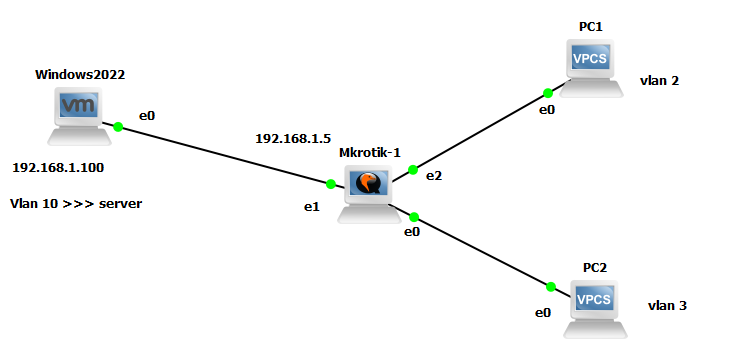
- نکته که اینجا مهم اینه که میکروتیک پورت هاش از 1 به بعد و در gns3 از 0 به بعد شروع میشه
یک dhcp server در ویندوز سرور ایجاد کنید و scope هر ویلن رو مشخص کنید :

برای مثال :
میخواهیم رولی رو تعریف کنیم که با انجام آن کاربر در آدرس لیست قرار بگیرد ، برای این کار در ip --- firewall --- Filter Rules رفته و در تب general روی chain یک input تعریف کرده و در منوی Dst.address ادرس مقصد که معمولاً آدرس WAN روتر است و کادر protocol رو روی icmp قرار داده و تب Action رو روی حالت add src address list قرار می دهیم و کادر address list همان ادرس لیست تعریف شده قرار می دهیم و در کادر time out هم یک زمان تعریف می کنیم مثلاً 2:00:00 2 ساعت !!